Die Map-Cache Einstellungen wurden umfangreich erweitert. Es ist nun möglich, die Tile-Size Größe einzustellen, sowie den Tile-Cache Ordner.
Die Version 3.0.2 von MAP+PLUS ist die erste Version, die mit der 2023er-Version von cobra kompatibel ist.
In dem neuen Konfigurationsdialog gab es einen Fehler beim Styling der Routenplanung. Dieser wurde behoben.
Mit der Veröffentlichung der Version 3.0.0 wurde die Konfiguration umfassend erweitert. Beim Start von MAP+PLUS wurde die alte Konfiguration übertragen und angepasst.
Bei älteren Konfigurationen (MAP+PLUS Version kleiner als 2.2.10) kam es vor, dass diese Konfiguration nicht korrekt übernommen wurde und eine Fehlermeldung "Parametername: dataSource" aufging. Dieses Verhalten wurde korrigiert.
In der Routenplanung und -optimierung, werden die Start- und Endpunkte wieder korrekt formatiert, sollten diese in den Einstellungen eine individuelle Formatierung erhalten.
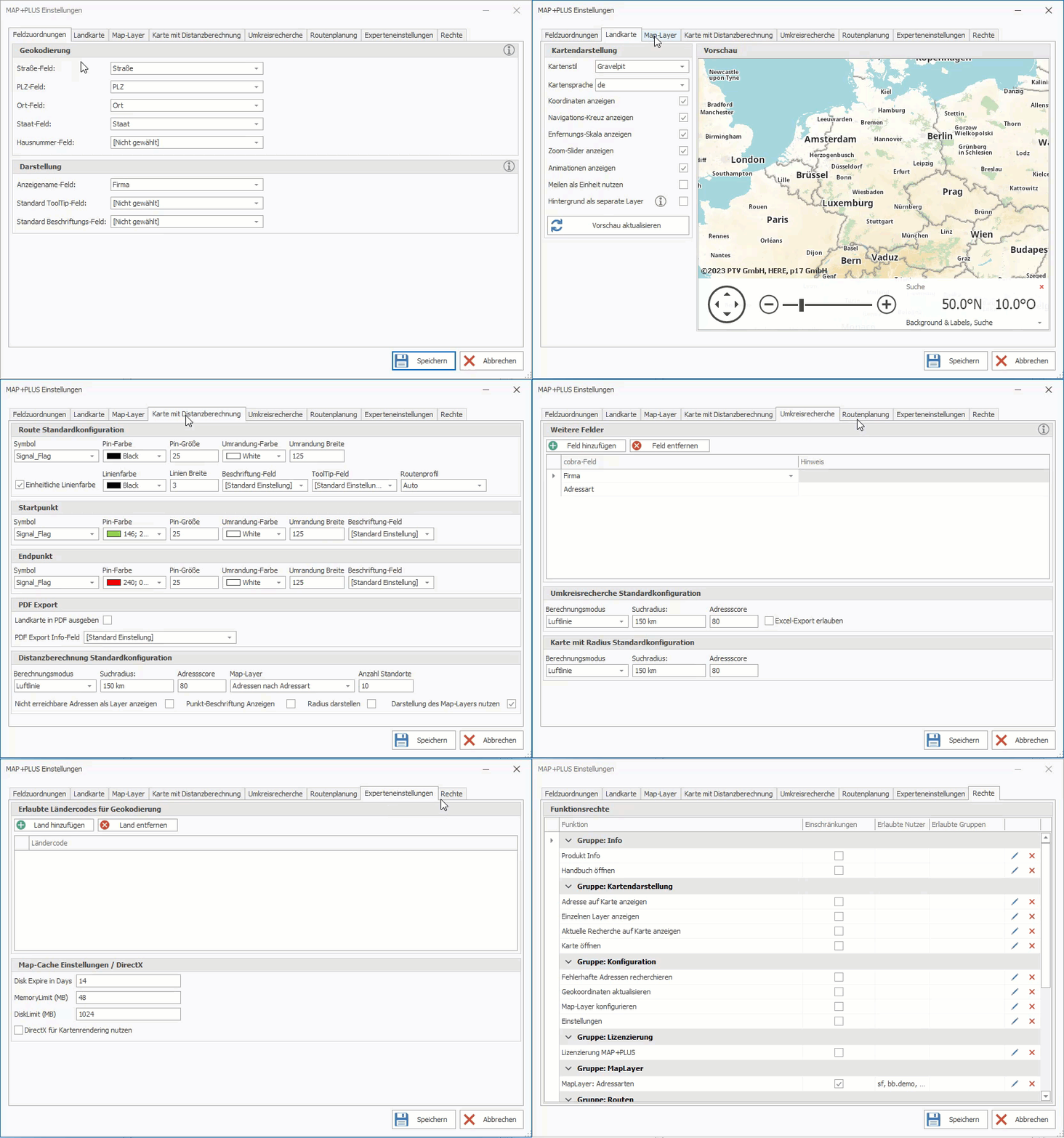
Der Einstellungs- und Konfigurationsdialog wurde komplett überarbeitet und umfasst folgende Reiter:
Jede einzelne Funktion erhält in der Version 3.0.0 deutlich mehr Möglichkeiten im Rahmen des Konfigurationsdialogs. Damit ist es jetzt unter anderem möglich, eine Standardfarbe für die Wegstreckenverbindung zu definieren oder aber einen Standard Pin, der verwendet wird, wenn ein Map-Layer erstellt wird.
In dem neuen Konfigurationsdialog kann ab der Version 3.0.0 die Geokodierung beeinflusst werden. In den vorherigen Versionen war dies nur über die Anpassung der JSON Datei möglich.
Dies bedeutet, dass man alternativ zur Erstellung der Geokoordinaten über die Weltkarte explizit die Länder angeben kann, in denen die Adressen geocodiert werden sollen.
Befinden sich in Ihrer Adressdatenbank zum Beispiel nur Adressen aus Deutschland, Österreich und der Schweiz, tragen Sie in den Einstellungen die ISO3166-Ländercodes DE, AT, CH ein. Die Erstellung der Geokoordinaten wird damit um ein Vielfaches beschleunigt.
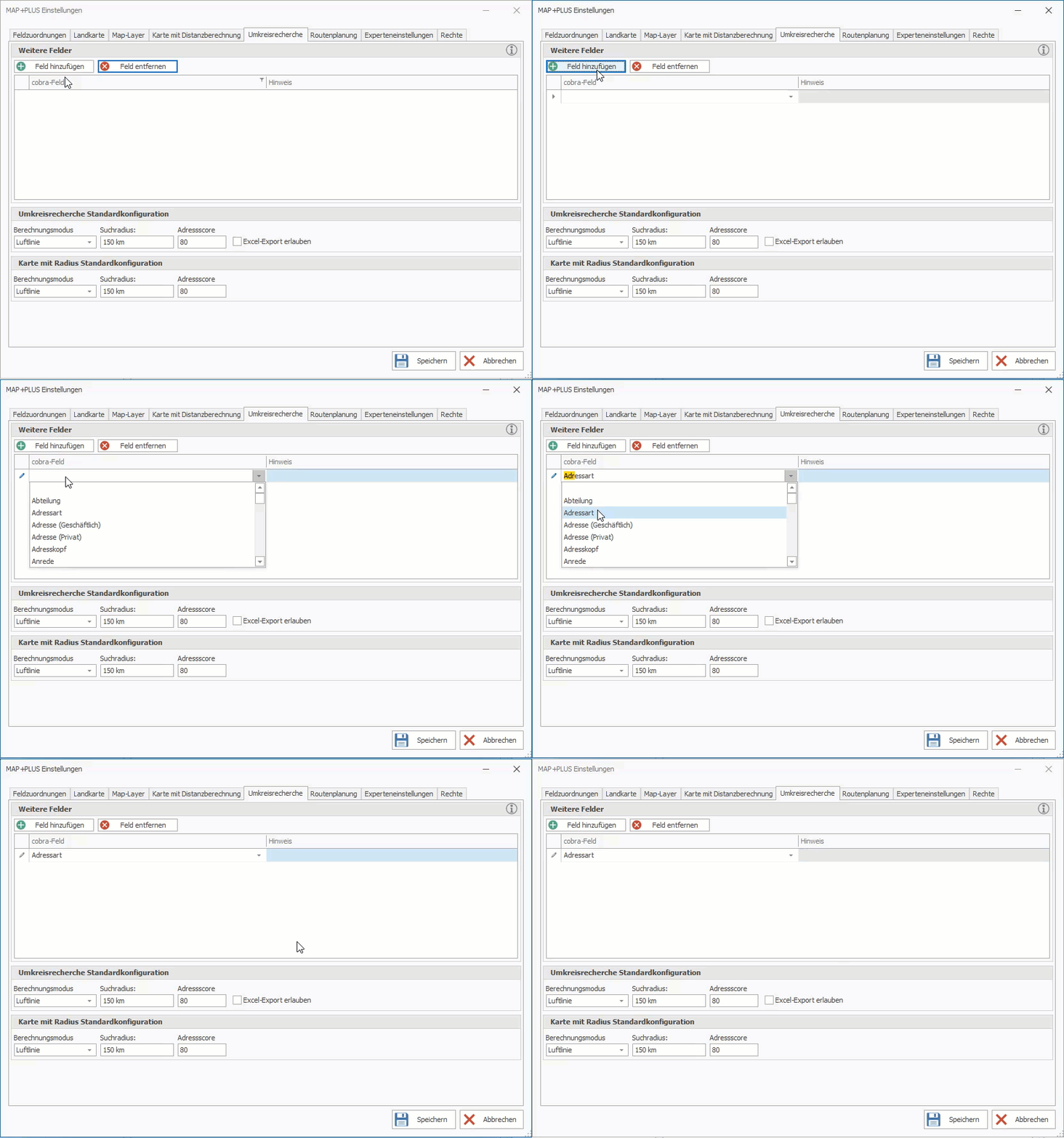
In der Umkreisrecherche können über die Einstellungen weitere Spalten für die Ausgabetabelle definiert werden. Durch diese Funktionserweiterung können die Ausgabemöglichkeiten individuell angepasst werden.
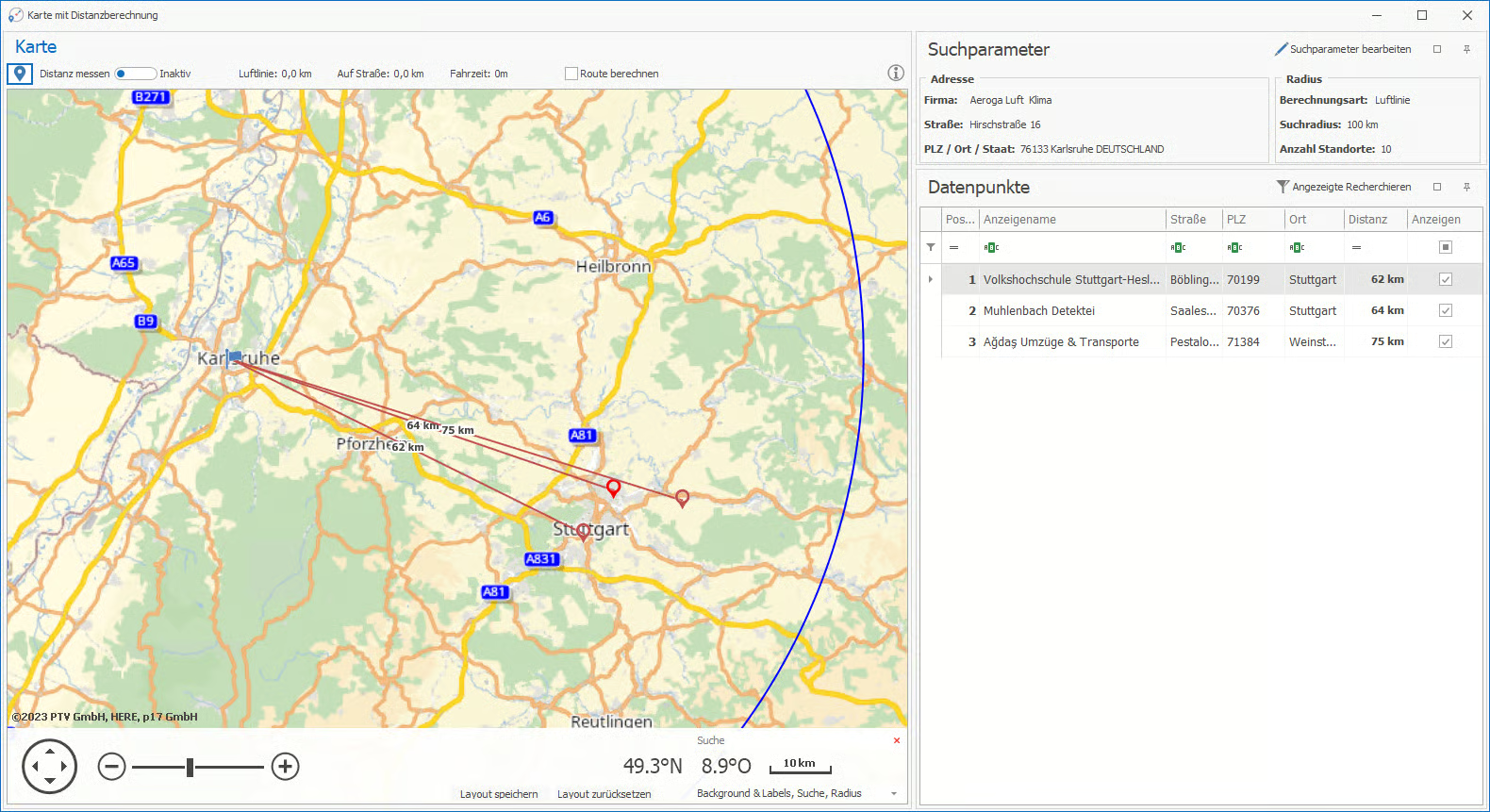
In der Version 3.0.0 haben wir eine neue Funktion integriert, die eine Mischvariante aus der Funktion "Karte mit Radius öffnen" und der "Umkreisrecherche" ist. Mit dieser Funktion ist es möglich ausgehend von einer Adresse die nächsten Adressen im Umkreis (Luftlinie, Fahrdistanz oder Fahrzeit) anzeigen zu lassen. Die Punkte auf der Karte werden aus einem Map-Layer angezeigt und auf Wunsch mit einer Linie verbunden. Zusätzlich werden die entsprechenden Entfernungen zwischen dem Ausgangspunkt und dem Zielpunkt dargestellt.